

Zanim przeczytasz
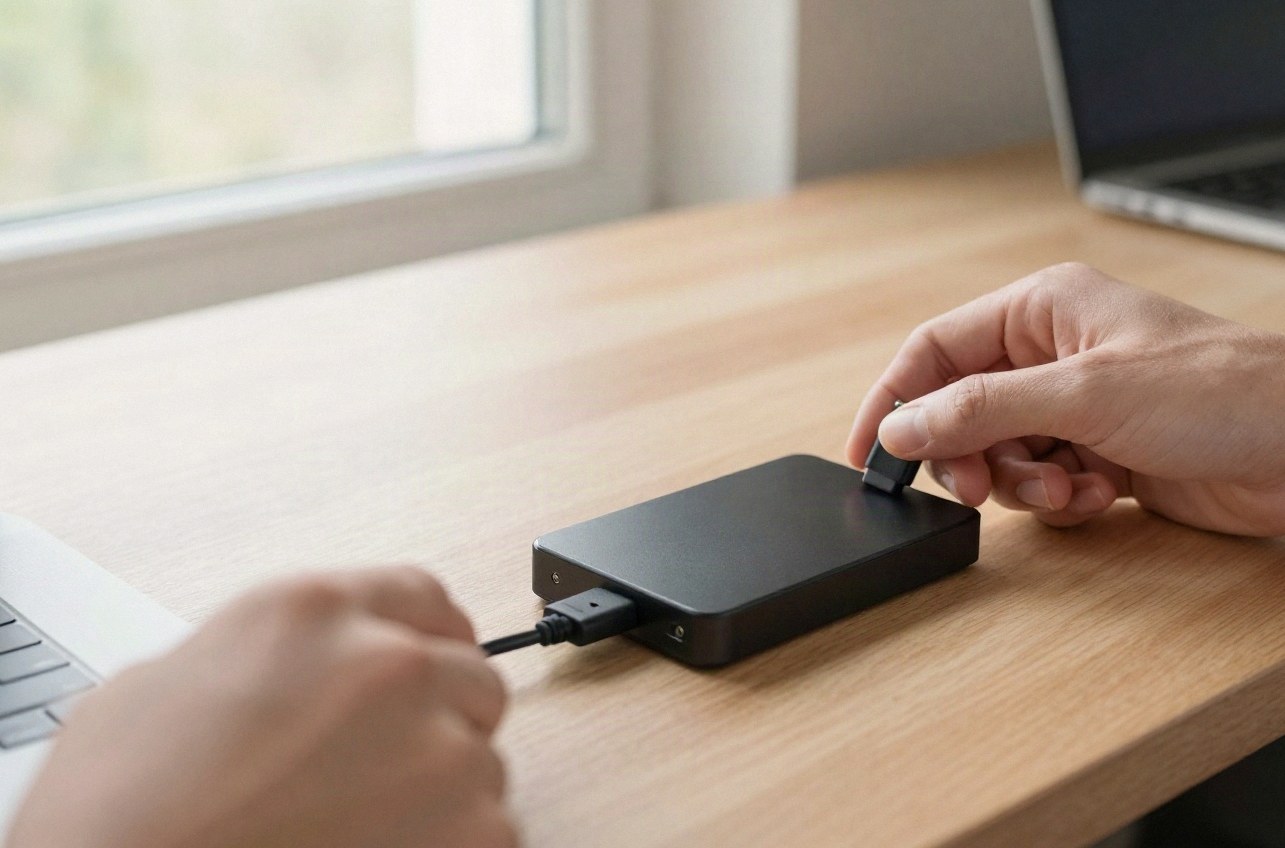
Test kopii zapasowej to próbne przywrócenie kilku plików do nowego folderu, a potem ich otwarcie i porównanie z oryginałami. Komunikat „zakończono pomyślnie” potwierdza tylko, że zadanie kopiowania dobiegło końca. Nie dowodzi, że dane da się odzyskać.
- Jak: Przywracaj do nowego folderu, nigdy na oryginały.
- Liczby: Plik co kwartał, pełne odtworzenie raz w roku.
- Uwaga: Sprawdź, czy znasz hasło do szyfrowanej kopii.
Dlaczego komunikat „sukces” nie wystarcza?
Komunikat „sukces” oznacza, że program zakończył zadanie i zapisał kopię. Nie mówi, czy baza się otworzy, serwer wystartuje albo czy ktoś nadal zna klucz szyfrowania. Kopia potrafi zawieść po cichu z czterech powodów:
- Program kończy zadanie, choć pominął część plików, więc zielony znacznik pojawia się także przy kopii niepełnej.
- Harmonogram kopii po zmianie miejsca zapisywania plików dalej kopiuje stary katalog, a nowy pomija.
- Kopia odtwarza też pliki, które w źródle były uszkodzone, zanim powstała.
- Kopia szyfrowana staje się bezużyteczna, gdy przy odtwarzaniu nikt nie zna hasła ani klucza.
Ufam tylko plikowi, który sam otworzyłem po przywróceniu, a status zadania jest dla mnie pierwszym etapem kontroli.
Jak przetestować przywracanie plików krok po kroku?
Test kopii zapasowej w domu polega na przywróceniu kilku plików do nowego folderu i otwarciu ich. Testowanie kopii zapasowej to powtarzanie tej samej procedury w stałym rytmie, więc warto ją raz spisać i trzymać pod ręką.
- Sprawdź datę i status ostatniej kopii. Jeśli kopia ma powstawać codziennie, a ostatni zapis pochodzi sprzed kilku tygodni, problem widać jeszcze przed przywróceniem.
- Przejrzyj zawartość kopii. Zobacz, czy są w niej pliki i podfoldery utworzone w ostatnich tygodniach, a nie tylko stary katalog.
- Wybierz kilka plików różnych typów, na przykład dokument Word, zdjęcie JPG, plik PDF i krótki film.
- Przywróć je z najnowszego punktu przywracania do nowego, tymczasowego folderu. Nie wybieraj przywracania do pierwotnej lokalizacji, bo nadpiszesz oryginały.
- Otwórz każdy plik i porównaj z oryginałem jego rozmiar, datę modyfikacji i treść.
- Zapisz datę testu, listę przywróconych plików i wynik.
Na pierwszy test biorę plik, którego utrata najbardziej by bolała, i najnowszy plik z ostatniego tygodnia. Pierwszy pokazuje, czy kopia chroni to, co ważne, a drugi, czy nadąża za bieżącą pracą.
Jak często testować kopię zapasową?
Firma sprawdza kopię na trzech poziomach: codziennie automatycznie, co kwartał próbnym przywróceniem i raz w roku pełnym odtworzeniem, także po każdej większej zmianie infrastruktury. Weryfikacja backupu to co innego niż test odtworzenia. Codzienna kontrola sprawdza status zadania i wolumen kopii, a test odtworzenia sprawdza, czy dane da się odczytać. ENISA w poradniku cyberbezpieczeństwa dla małych i średnich firm zaleca regularne testowanie przywracania danych, najlepiej przez pełne przywrócenie.
| Poziom | Co sprawdzasz | Jak często | Dom / mała firma |
|---|---|---|---|
| Weryfikacja backupu | status zadania i wolumen kopii, alert do wskazanej osoby | codziennie, automatycznie | dom: data ostatniej kopii przed każdym testem; firma: alert o błędzie |
| Przywrócenie próbne | plik, skrzynka pocztowa lub tabela bazy w lokalizacji testowej | co kwartał | dom: kilka plików różnych typów; firma: plik, skrzynka i tabela |
| Pełne odtworzenie | cały system lub program z bazą, działanie potwierdzone przez użytkownika | raz w roku i po każdej zmianie architektury | dom: zwykle zbędne; firma: gdy kopia chroni program z bazą danych lub serwer |
Wolumen kopii, czyli ilość zapisanych danych, jest podejrzany, gdy wynosi zero albo bez wyjaśnienia rośnie do trzykrotności zwykłej wartości. Taki alert wyłapuje problem w dniu jego wystąpienia, ale nie zastępuje przywrócenia pliku. Ten rytm to orientacyjny wzorzec dla firmy, a nie wymóg prawny.
Co zapisać po teście?
Protokół testu zapisuje, co i kiedy przywrócono, ile to trwało i z jakim skutkiem:
- data testu i osoba, która go przeprowadziła,
- która kopia i który punkt przywracania,
- co przywrócono (pliki, skrzynka, tabela, cały system),
- czas od rozpoczęcia odtwarzania do uzyskania użytecznych danych,
- wynik: czy pliki się otwierają i zgadzają z oryginałami,
- poprawki wprowadzone po teście.
Zmierzony czas do uzyskania użytecznych danych to rzeczywiste RTO. Porównujesz go z celem RTO (Recovery Time Objective, docelowy czas przywrócenia działania), a wiek odtworzonych danych z celem RPO (Recovery Point Objective, dopuszczalna utrata danych liczona w czasie). Bez ustalonych celów RPO i RTO protokół nie ma punktu odniesienia.
Przykład: odtworzenie systemu w 3 godziny mieści się w celu 4 godzin. Baza sprzed 2 godzin nie spełnia jednak RPO, jeśli dopuszczalna utrata wynosi 1 godzinę. Przy większym teście mierzy się osobno cztery etapy: rozpoznanie problemu, uzyskanie dostępu, techniczne przywrócenie i potwierdzenie działania przez użytkownika.
Kiedy test plików nie wystarcza?
Test plików nie wystarcza, gdy kopia chroni program z bazą danych albo cały serwer. Potrzebny jest wtedy disaster recovery test, czyli pełne odtworzenie w środowisku odizolowanym od pracującej firmy. Otwarcie jednego dokumentu nie sprawdza zależności aplikacji, które decydują o tym, czy program wystartuje:
- baza danych,
- konfiguracja,
- certyfikaty,
- konta użytkowników i usług.
Pełny test nie nadpisuje danych roboczych ani nie przełącza pracującej produkcji. W małej firmie łatwo wpaść w jedną pułapkę. Program do kopii sprawdza, czy skopiował wskazane foldery, ale nie sprawdza, czy wskazano właściwe. Kopia może więc obejmować folder, z którego program księgowy dawno przeniósł bazę w inne miejsce. Dlatego przed testem porównaj aktualną lokalizację bazy programu księgowego lub magazynowego z zakresem kopii.
NIST w dokumencie SP 800-34 odróżnia test, który potwierdza zdolność wznowienia pracy, od szkolenia ludzi i od ćwiczenia, które ujawnia braki planu. Scenariusz pełnego testu pochodzi z planu odtwarzania po awarii, w którym ustalono kolejność przywracania usług i role.
Jak sprawdzić obraz systemu i kopię w chmurze?
Obraz systemu i kopię w chmurze sprawdza się inaczej niż folder z plikami:
- Obraz dysku testuje się symulacją pełnego przywracania systemu, bo z obrazu odtwarza się cały dysk, a nie pojedyncze dokumenty. Co zawiera taka kopia i kiedy ma sens, wyjaśnia tekst o obrazie dysku w Windows.
- Kopię w chmurze sprawdza się pobraniem kilku wybranych plików na komputer albo funkcją podglądu w panelu usługi. Pobrane pliki otwierasz i porównujesz z oryginałami tak samo jak przy kopii lokalnej.
Czy kopię szyfrowaną testuje się inaczej?
Tak, test kopii szyfrowanej obejmuje też jej odszyfrowanie hasłem lub kluczem przechowywanym poza komputerem, z którego robi się kopię. Podczas testu wpisz hasło z miejsca, w którym je przechowujesz, a nie z pamięci przeglądarki ani menedżera na tym samym komputerze. Jeśli hasła nie ma zapisanego poza komputerem, ustal, gdzie trzymać hasło do szyfrowanej kopii, zanim dojdzie do awarii.
Co zrobić, gdy test się nie uda?
Nieudany test kopii zaczyna diagnozę, a nie kasowanie danych:
- Zostaw nieudaną kopię bez zmian, bo starsze punkty przywracania mogą zawierać sprawne dane.
- Przywróć te same pliki ze starszego punktu przywracania albo z drugiej kopii.
- Sprawdź zakres i harmonogram kopii, w tym pominięte pliki i stary katalog po zmianie miejsca zapisu, i popraw ustawienia.
- Powtórz test po najbliższej kopii i zapisz wynik w protokole.
Druga, niezależna kopia ułożona według zasady 3-2-1 ratuje dane, gdy pierwsza okaże się uszkodzona. Jeśli dysk z kopią wydaje nietypowe dźwięki albo komputer go nie wykrywa, przerwij próby i oddaj go do profesjonalnego laboratorium odzyskiwania danych.

Leave a Reply