

Zanim przeczytasz
Kopia zapasowa systemu to obraz całego dysku z Windows, programami i ustawieniami. Odtwarza komputer po awarii dysku albo nieudanej aktualizacji. Opłaca się wtedy, gdy odtworzenie konfiguracji od zera zajęłoby dni. Dokumentów i zdjęć nie chroni, bo te zabezpieczasz osobną kopią plików.
- Dlaczego: pozwala wrócić do znanego stanu po awarii dysku lub nieudanej aktualizacji
- Jak: zapis na dysk zewnętrzny lub NAS, przywracanie z nośnika odzyskiwania
- Uwaga: przywrócenie nadpisuje dysk systemowy, nowsze pliki znikają
- Uwaga: dokumenty chroni osobna kopia plików
Czym jest kopia zapasowa systemu Windows
Kopia zapasowa systemu Windows to obraz dysku z systemem, programami i ustawieniami, który przywracasz w całości. Dokumentacja Microsoft (learn.microsoft.com) opisuje, że obraz systemu obejmuje partycję systemową i partycje rozruchowe, czyli wszystko, co potrzebne do uruchomienia Windows. Dlatego po przywróceniu komputer startuje tak, jak w chwili wykonania obrazu, z tym samym zestawem oprogramowania i konfiguracji.
Granica jest ostra. Obraz zapisuje stan z jednego momentu, więc nie zawiera niczego, co powstało później.
Co to jest kopia zapasowa systemu?
To zapis stanu całego systemu, a nie zbiór wybranych plików. Gdy Windows przestaje się uruchamiać, odtwarzasz komputer do znanego, działającego stanu, zamiast ręcznie szukać uszkodzonych elementów.
Obraz systemu, kopia plików i punkt przywracania: co chroni przed czym
Obraz chroni przed awarią dysku i uszkodzonym systemem, kopia plików przed utratą dokumentów, a punkt przywracania przed złą zmianą w systemie.
| Rodzaj | Co zawiera | Przed czym chroni | Czego nie robi |
|---|---|---|---|
| Obraz systemu | Partycje systemowe i rozruchowe, programy, ustawienia | Awaria dysku, uszkodzony system, nieudana aktualizacja | Nie obejmuje plików powstałych po jego wykonaniu |
| Kopia plików (na przykład Historia plików) | Dokumenty, zdjęcia i dane użytkownika | Skasowanie lub nadpisanie plików, utrata komputera | Nie odtwarza systemu ani programów |
| Punkt przywracania | Zmiany systemowe i sterowniki | Zła aktualizacja sterownika, błędna instalacja | Nie cofa dokumentów i nie chroni przed awarią dysku |
Mechanizmy różnią się granulacją i częstotliwością. Kopia plików działa najlepiej, gdy jest robiona często, bo dokumenty zmieniają się codziennie. Obraz robi się rzadziej, bo system i programy zmieniają się wolno. Wybieram kopię plików codziennie, a obraz po większych zmianach konfiguracji, ponieważ stary obraz i tak nie odtworzy nowych dokumentów.
Kroki dla konkretnej wersji systemu opisuje wpis o kopii zapasowej Windows 11, z Historią plików i obrazem w jednym miejscu.
Kiedy obraz całego dysku się opłaca
Obraz się opłaca, gdy odtworzenie konfiguracji i programów od zera zajęłoby dni, a nie godziny. Rozstrzyga czas, który tracisz bez działającego komputera, nie sama wartość plików. Obraz opłaca się na przykład w takich sytuacjach:
- Komputer firmowy ze specjalistycznym oprogramowaniem, którego instalacja i konfiguracja jest długa.
- Przed ryzykowną aktualizacją systemu lub dużą zmianą konfiguracji, żeby mieć dokąd wrócić.
- Przed wymianą dysku, gdy chcesz uruchomić ten sam system na nowym nośniku.
- Po czystej konfiguracji, gdy system i programy działają tak, jak mają, i warto ten stan zachować.
Częstotliwość obrazów wynika z tego, ile danych i czasu możesz stracić. Liczy się to w pojęciach RPO i RTO: pierwsze mówi, ile danych możesz stracić, drugie, jak długo komputer może nie działać. Od tego zależy, jak często robisz obraz.
Są sytuacje, w których obraz nie ma sensu. Jeśli wszystkie pliki trzymasz w chmurze, a instalacja systemu z programami jest krótka, szkoda miejsca i czasu. Wystarczą wtedy kopie plików.
Jak działa przywracanie z obrazu
Komputer uruchamia się z nośnika odzyskiwania, wskazujesz obraz, a dysk systemowy zostaje nadpisany. Przywrócenie wymaga nośnika rozruchowego albo środowiska odzyskiwania Windows (WinRE).
- Podłącz dysk z obrazem do komputera.
- Uruchom komputer z nośnika rozruchowego albo wejdź do środowiska odzyskiwania Windows.
- Wybierz opcję przywracania obrazu systemu i wskaż zapisany obraz.
- Potwierdź nadpisanie dysku i poczekaj na zakończenie.
Przywrócenie kasuje wszystko, co powstało po wykonaniu obrazu. Jeśli od tamtej pory zapisano nowe dokumenty, skopiuj je gdzie indziej przed przywracaniem. Przy fizycznym uszkodzeniu dysku dane odzyskuje profesjonalne laboratorium, a nie kolejne próby przywracania.
Gdzie trzymać obraz systemu
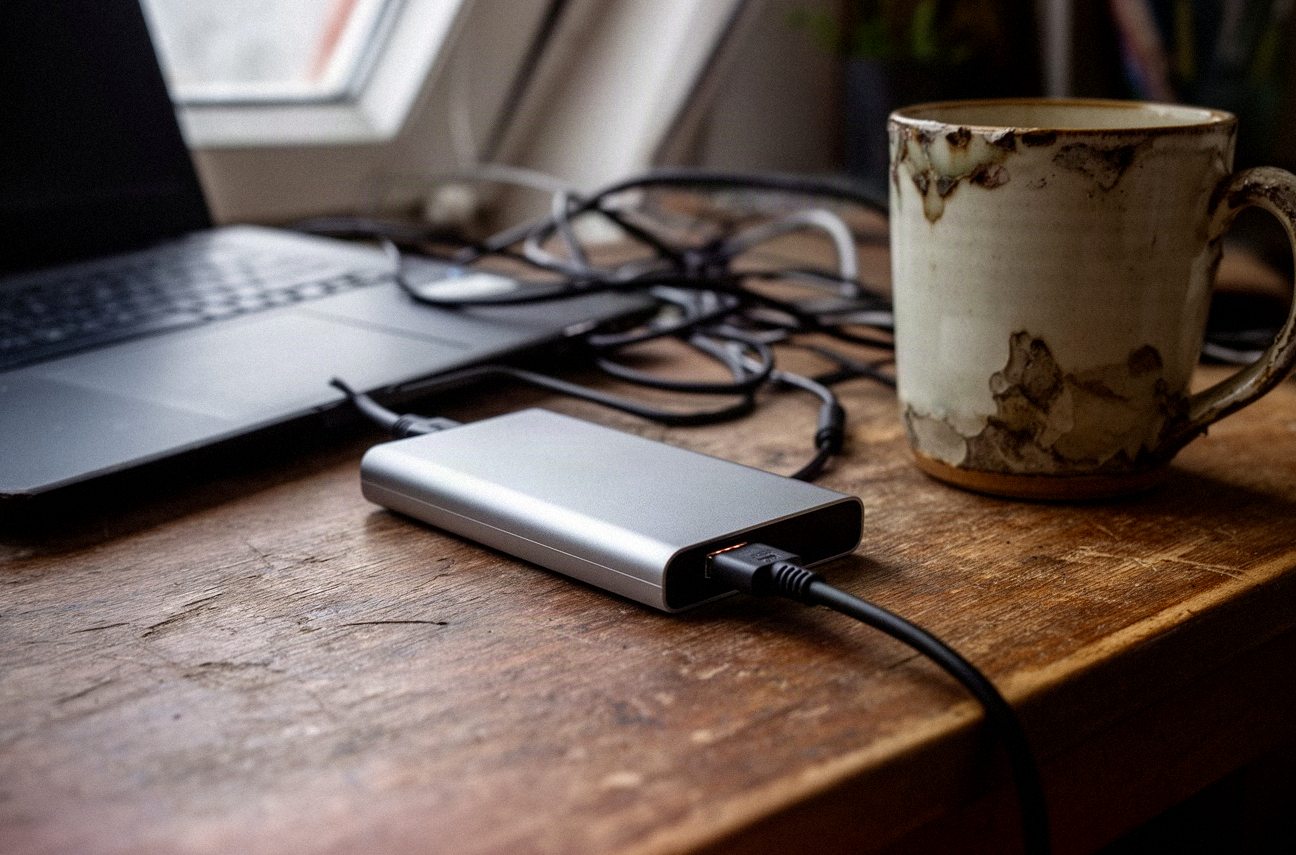
Obraz trafia na dysk zewnętrzny albo NAS, inny niż ten, który kopiujesz. Nośnik docelowy musi pomieścić dane z kopiowanego dysku, więc sprawdź jego pojemność przed pierwszym obrazem. Zasada 3-2-1 obejmuje także obraz: trzy kopie, na dwóch różnych nośnikach, jedna poza domem. pushsec.pl (2020) zaleca trzymać kopie ważnych danych offline, na dysku lub w sejfie, poza komputerem.
Konfigurację i typowe błędy opisuje wpis o tym, jak skonfigurować dysk zewnętrzny jako backup.

Czy obraz systemu da się zrobić w Windows 10 po końcu wsparcia?
Narzędzie „Utwórz obraz systemu” nadal bywa dostępne, ale Microsoft traktuje je jako przestarzałe i go nie rozwija, więc obok niego warto sprawdzić inne programy do obrazów dysku. Co działa i jak zabezpieczyć komputer, opisuje wpis o Windows 10 po końcu wsparcia.
Pełna, różnicowa czy przyrostowa kopia systemu
Obraz zwykle jest pełny, a kolejne wersje mogą być przyrostowe, żeby oszczędzić miejsce. Kopia przyrostowa zapisuje tylko zmiany od poprzedniej kopii, przez co kolejne pliki są mniejsze (pushsec.pl, 2020). Pełny obraz odtwarza stan systemu samodzielnie, a przyrostowa wersja potrzebuje wcześniejszych kopii w łańcuchu. Pełne porównanie rodzajów, wraz z kopią różnicową, znajdziesz we wpisie o tym, czym różni się pełna, różnicowa i przyrostowa kopia.


Leave a Reply