

Zanim przeczytasz
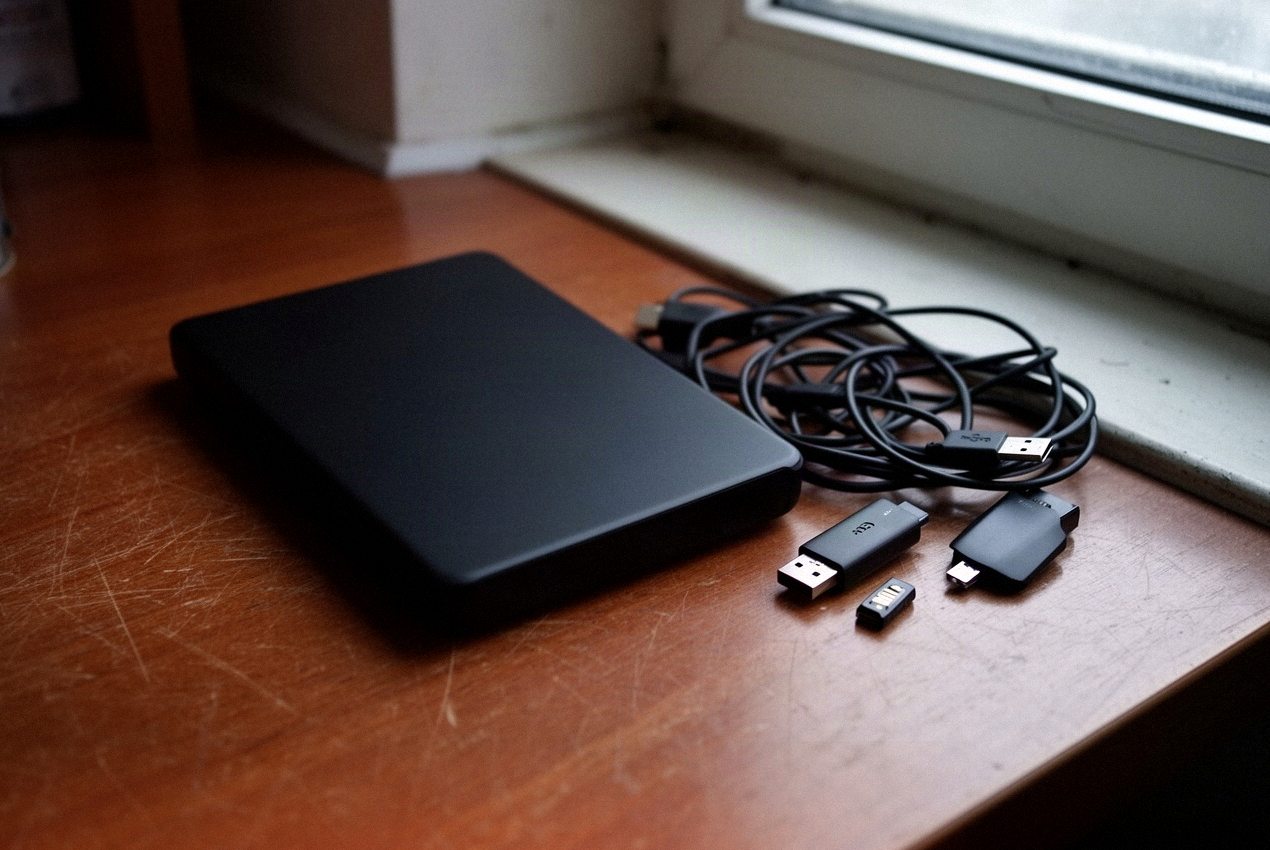
Do skasowanych plików na sprawnym nośniku zacznij od darmowego programu: Recuva albo PhotoRec. Płatny, na przykład Disk Drill, którego darmowa wersja na Windows odzyska do 500 MB (wg pliki.pl), bierz dopiero wtedy, gdy podgląd pokaże twoje pliki. O wyborze decydują nośnik i rodzaj utraty. Dysk, który stuka, nie jest wykrywany albo był zalany, idzie do laboratorium, bez uruchamiania jakiegokolwiek programu.
- Dlaczego: każdy zapis na skanowanym dysku zmniejsza szanse odzysku.
- Liczby: darmowy Disk Drill ma limit 500 MB (wg pliki.pl, sprawdź aktualny).
- Jak: instaluj na innym dysku, wynik zapisuj na innym nośniku.
- Uwaga: stukanie lub brak wykrycia dysku = laboratorium, bez prób programem.
Jak wybierać program do odzyskiwania danych?
Skuteczność narzędzia oceniamy według pięciu kryteriów, które dotyczą nośnika, limitu darmowej wersji, trybu podglądu, instalatora i rodzaju utraty danych. Program do odzyskiwania danych radzi sobie z uszkodzeniami logicznymi: skasowanymi i sformatowanymi plikami albo naruszoną strukturą partycji (źródło: itopvpn). Fizycznie uszkodzonego dysku nie naprawi.
- Rodzaj nośnika i system plików. Sprawdzamy, czy oprogramowanie obsługuje dysk HDD, SSD, pamięć USB lub kartę pamięci oraz właściwy system plików: NTFS, FAT32 lub exFAT.
- Limit wersji darmowej. Ograniczamy wybór na podstawie objętości danych: przy kilku dokumentach darmowy próg wystarczy, ale przy setkach gigabajtów wymusi zakup licencji.
- Tryb podglądu przed zakupem. Bezpieczny program pozwala podejrzeć odnalezione pliki przed płatnością. Jeśli podgląd wyświetla uszkodzone obrazy lub puste pliki, zakup licencji nie przywróci ich zawartości.
- Bezpieczeństwo instalatora. Pobieramy pliki ze strony producenta, sprawdzając, czy instalator nie dokłada reklam ani niechcianego oprogramowania, co jako wymóg bezpiecznego skanowania wskazuje fonepaw.com.
- Rodzaj utraty danych. Skasowany plik, sformatowany wolumen i usunięta partycja wymagają odmiennych narzędzi. Skan szybki bada ocalałe wpisy w tablicy alokacji, a skan głęboki przeszukuje nośnik sektor po sektorze.
Zanim uruchomisz program: czego nie robić
Nie zapisuj niczego na nośniku, z którego zniknęły pliki. Skasowane dane pozostają w pamięci fizycznej do momentu, w którym nowe informacje zajmą ich miejsce. System operacyjny stale tworzy pliki tymczasowe, pamięć podręczną i dzienniki zdarzeń, dlatego każda kolejna minuta pracy komputera zmniejsza szansę na ratunek. Sam instaluję oprogramowanie odzyskujące na innym dysku lub osobnym komputerze, bo instalator to też zapis. Prawidłowe odzyskiwanie danych z dysku zaczyna się od zabezpieczenia nośnika przed jakimkolwiek nadpisaniem plików.
- Nie instaluj programu na skanowanym dysku: pobierz go na inny komputer lub pendrive.
- Nie zapisuj odzyskanych plików na tym samym nośniku: zawsze kieruj wynik na osobny dysk zewnętrzny.
- Przerwij używanie nośnika: zamknij przeglądarkę i programy działające w tle, które mogą wykonywać zapisy w sektorach usuniętych danych.
Porównanie programów do odzyskiwania plików
Limity wersji darmowych pochodzą z pliki.pl, stan na listopad 2026; sprawdź je u producenta przed zakupem. Wiersze EaseUS, Stellar i iTop pomijamy, bo bez cen i limitów nie da się ich porównać na tych samych kryteriach.
| Program | Cena / limit wersji darmowej | Nośniki | Mocna strona | Ograniczenie |
|---|---|---|---|---|
| Recuva | darmowy | dyski, karty pamięci | tryb głębokiego skanowania; dokumenty, zdjęcia, filmy, muzyka | słabsza przy uszkodzonej partycji |
| PhotoRec | darmowy | dyski, karty pamięci | pliki multimedialne i dokumenty po sygnaturach | interfejs tekstowy |
| TestDisk | darmowy | dyski HDD i SSD | odzysk partycji, naprawa bootloadera | interfejs tekstowy |
| Disk Drill | do 500 MB na Windows; wersja Pro bez limitu | dyski (Windows) | wygodny interfejs | limit darmowej wersji |
| MiniTool Power Data Recovery | do 1 GB | dyski | większy limit niż w Disk Drill | limit 1 GB |
| Wise Data Recovery | wersja darmowa | dyski, USB, karty SD | obsługa wielu rodzajów nośników | limity sprawdź u producenta |
| Puran File Recovery | wersja darmowa | usunięte lub uszkodzone partycje | praca na partycjach | limity sprawdź u producenta |
| R-Studio | płatny; wersja demo z ograniczeniami | dyski | wersja demo do sprawdzenia przed zakupem | brak pełnej wersji darmowej |
Całkowicie darmowe programy do odzyskiwania danych bez limitu objętości to Recuva, PhotoRec i TestDisk. Narzędzia te pozwalają wyciągnąć dowolną liczbę gigabajtów bez sięgania po kartę płatniczą. Gdy użytkownik szuka alternatywy EaseUS bez płatnych subskrypcji, ten zestaw rozwiązuje większość domowych awarii.
Programy z limitem, jak Disk Drill (500 MB) oraz MiniTool Power Data Recovery (1 GB), sprawdzają się przy pojedynczych dokumentach lub arkuszach kalkulacyjnych. Z kolei Wise Data Recovery obsługuje dyski, pamięci USB i karty SD, a Puran File Recovery skupia się na usuniętych lub uszkodzonych partycjach. R-Studio reprezentuje segment zaawansowanych aplikacji komercyjnych: dostępna wersja demo służy wyłącznie do przetestowania widoczności uszkodzonej struktury i podejrzenia plików, natomiast odzyskanie danych wymaga pełnej licencji.
Recuva: darmowy start dla skasowanych plików
Recuva to optymalny pierwszy wybór, gdy doszło do omyłkowego usunięcia plików ze sprawnego dysku: program jest bezpłatny, prosty w obsłudze i oferuje tryb głębokiego skanowania. Aplikacja radzi sobie ze wszystkimi standardowymi formatami: odzyskuje dokumenty, zdjęcia, filmy oraz muzykę.
Użytkownik ma do wyboru dwa tryby przeszukiwania nośnika. Skan szybki odczytuje tablicę plików i w kilka sekund odnajduje niedawno skasowane foldery. Gdy to nie przynosi rezultatu, włącza się skan głęboki, który bada nośnik sektor po sektorze. Trwa to znacznie dłużej, ale pozwala wydobyć dane po sformatowaniu partycji.
Czy program Recuva jest dobry w każdym przypadku? Narzędzie sprawdza się znakomicie przy zwykłym opróżnieniu kosza, lecz wykazuje braki przy uszkodzonej partycji lub zniszczonym sektorze rozruchowym, ponieważ nie rekonstruuje całych struktur dyskowych. Odzyskane pliki należy zawsze zapisywać na innym nośniku niż skanowany.
PhotoRec i TestDisk: dla uszkodzonych partycji
PhotoRec odzyskuje pliki po sygnaturach, a TestDisk przywraca całe partycje i naprawia bootloadery. Oba programy stworzył ten sam autor i udostępnił je bez opłat, jednak oba wymagają pracy w tekstowym oknie konsoli, bez elementów graficznych. TestDisk działa na dyskach HDD i SSD: sprawdza się w sytuacjach, gdy partycja zniknęła z systemu, zgłasza błąd formatowania RAW albo komputer odmawia rozruchu przez błąd bootloadera.
Z kolei PhotoRec specjalizuje się w dokumentach i plikach multimedialnych. Narzędzie ignoruje błędy systemu plików, czytając surowe bloki danych bezpośrednio z sektorów. Ograniczeniem PhotoRec jest utrata oryginalnych nazw plików i struktury folderów, ponieważ program numeruje odzyskane dane automatycznie. Gdy system nie widzi partycji, pierwszym krokiem powinna być próba jej odbudowy w TestDisk. Dopiero gdy struktura partycji okaże się nienaprawialna, PhotoRec wyodrębni poszczególne pliki.
Disk Drill i inne płatne
Disk Drill oferuje dopracowany interfejs graficzny, lecz jego darmowa wersja na Windows pozwala odzyskać maksymalnie 500 MB danych. Wersja Pro zdejmuje ten limit, lecz wymaga zakupu licencji. Płatne programy warto kupować dopiero po pozytywnym podglądzie w wersji bezpłatnej: jeśli skan demonstracyjny nie wyświetla twoich plików lub pokazuje je jako uszkodzone, zakup płatnego pakietu w niczym nie pomoże.
Ta sama zasada dotyczy MiniTool Power Data Recovery, który w darmowym wariancie odzyskuje do 1 GB, a także R-Studio czy rozwiązań marek EaseUS i Stellar. Płatne narzędzia opłaca się rozważyć wtedy, gdy darmowa Recuva lub PhotoRec nie radzą sobie z odnalezieniem specyficznego formatu na sformatowanym nośniku, a podgląd w Disk Drill potwierdza, że plik jest w pełni czytelny i kompletny.
Jak czytać rankingi producentów?
Listy rekomendujące najlepsze oprogramowanie do odzyskiwania danych w czołówce wyszukiwarki to w większości strony sprzedawców lub portale afiliacyjne. Dotyczy to między innymi marek EaseUS, Stellar, iTop oraz FoneDog. Ich oceny z etykietą „najlepszy” są interesowne, ponieważ serwisy te opisują własne oprogramowanie albo pobierają prowizję od każdej sprzedanej licencji. To obiektywna obserwacja z wyników wyszukiwania, a nie zarzut wobec skuteczności samego kodu.
Nasz serwis działa niezależnie: nie sprzedajemy licencji, nie prowadzimy programów partnerskich i oceniamy narzędzia według spójnych kryteriów technicznych. Zamiast bezkrytycznie ufać zestawieniom sponsorowanym, bezpieczniej jest zweryfikować program na kopii testowej. Wystarczy przygotować zapasowy pendrive z kilkoma skasowanymi plikami i sprawdzić, czy tryb podglądu rzeczywiście odnajduje dane zgodnie z deklaracjami producenta.
Kiedy program nie wystarczy?
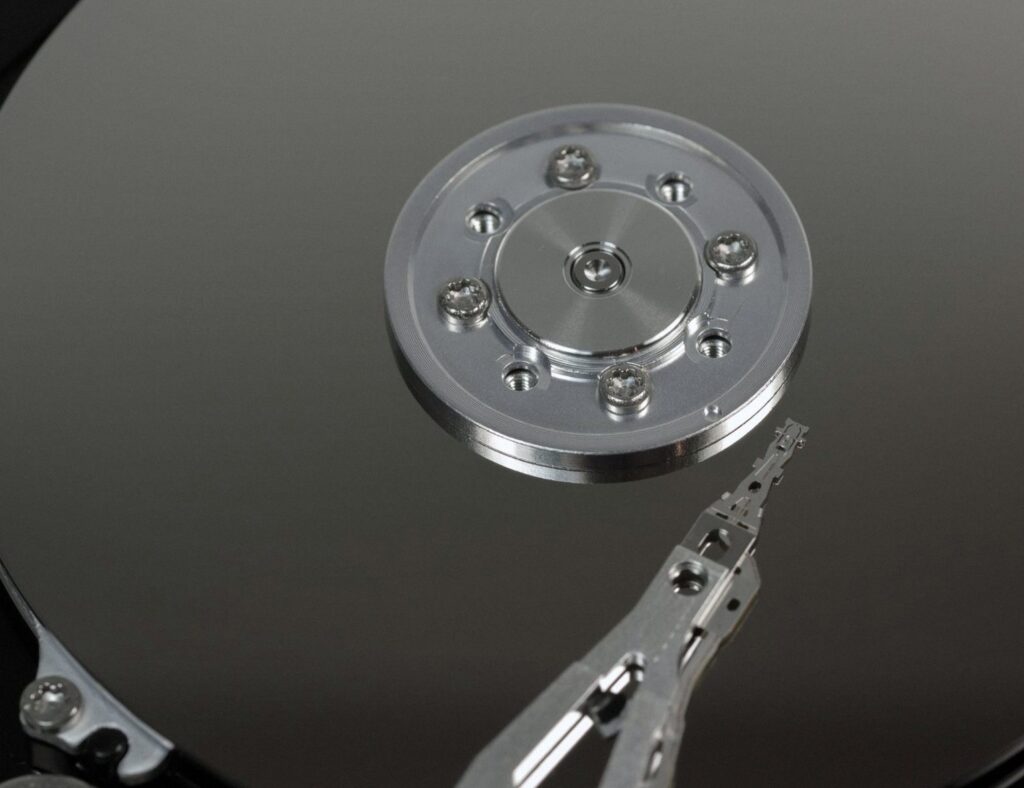
Gdy dysk stuka, nie jest wykrywany w systemie, uległ zalaniu lub wykazuje uszkodzenie fizyczne, nie uruchamiaj żadnego programu: wyłącz zasilanie i sprawdź, kiedy oddać dysk do laboratorium. Oprogramowanie do odzyskiwania danych radzi sobie z błędami logicznymi, lecz nie naprawi usterki mechanicznej ani spalonej elektroniki. Każde kolejne włączenie uszkodzonego dysku HDD powoduje tarcie głowic o talerze, co bezpowrotnie niszczy powierzchnię magnetyczną. Laboratorium nie daje gwarancji odzysku, jednak w przypadku awarii sprzętowej stanowi jedyne racjonalne rozwiązanie.
Objawy uszkodzenia fizycznego, przy których należy natychmiast przerwać próby:
- stukanie, chrobot, pisk lub metaliczne klikanie dochodzące z wnętrza nośnika,
- dysk pozostaje niewidoczny w systemie operacyjnym oraz w środowisku BIOS lub UEFI,
- zalanie nośnika wodą lub inną cieczą,
- swąd spalenizny, przegrzewanie się obudowy lub widoczne pęknięcie złącza USB.
Nie włączam takiego dysku ponownie na próbę, bo to właśnie dalsze próby najczęściej kończą sprawę.
Czy Disk Drill jest dobry?
Tak, dla prostych przypadków skasowania plików oraz dla osób, które preferują wygodny interfejs graficzny, pod warunkiem wcześniejszego sprawdzenia podglądu i pamiętania o limicie darmowej wersji. Program radzi sobie sprawnie ze skanowaniem dysków, kart SD i pamięci USB, porządkując odnalezione dokumenty według kategorii.
Przy darmowym limicie 500 MB na Windows łatwo jednak wyczerpać pulę bezpłatnego odzysku, zwłaszcza przy próbie przywrócenia filmów lub folderu ze zdjęciami. Disk Drill nie zastąpi profesjonalnego laboratorium, jeśli nośnik uległ awarii mechanicznej. Narzędzie warto wybrać wtedy, gdy darmowa Recuva zawiedzie przy odczycie sformatowanego dysku, a podgląd w Disk Drill potwierdzi, że pliki są nienaruszone.
Czy Recuva jest za darmo i czy odzyska dane z telefonu?
Tak, Recuva ma w pełni darmową wersję, która nie narzuca limitów na objętość odzyskiwanych danych (wg pliki.pl). Na komputerze program bez problemu przywraca pliki z dysków twardych, nośników SSD oraz kart pamięci. W przypadku telefonu powodzenie zależy od trybu podłączenia urządzenia do komputera. Nowoczesne smartfony łączą się przez protokół MTP, w którym pamięć wewnętrzna nie jest widoczna jako klasyczny dysk z literą napędu. Recuva odzyska pliki ze smartfona tylko wtedy, gdy dane znajdowały się na karcie microSD, którą można wyjąć i podłączyć do komputera przez zewnętrzny czytnik.
Jaki darmowy program do karty SD?
PhotoRec albo Recuva to dwa najskuteczniejsze darmowe programy do pracy ze skasowanymi danymi z karty SD. Recuva wystarcza przy prostym, niedawnym skasowaniu zdjęć z poziomu aparatu lub komputera, oferując szybki podgląd plików. Gdy karta uległa sformatowaniu lub błędom logicznym, przewagę zyskuje PhotoRec, który bada surowe sektory pamięci flash i odzyskuje fotografie po sygnaturach plików. Po zauważeniu utraty danych natychmiast wyjmij kartę z urządzenia, aby aparat nie zapisał nowych miniatur.
Pliki z kosza i kopia zapasowa jako zabezpieczenie
Jeśli plik tylko trafił do kosza, program do odzyskiwania danych nie jest potrzebny. Standardowe przywracanie plików z kosza pozwala odzyskać usunięte foldery kilkoma kliknięciami, a mechanizmy systemowe umożliwiają ratunek także po jego opróżnieniu, o ile włączono historię plików.
Żadne oprogramowanie skanujące nie daje pewności pełnego odzysku, dlatego najlepszym zabezpieczeniem przed utratą danych jest regularna kopia zapasowa komputera. Najwygodniejszy i najbezpieczniejszy schemat stanowi zasada 3-2-1: trzy kopie ważnych plików, przechowywane na dwóch różnych nośnikach fizycznych (np. dysk wewnętrzny i zewnętrzny napęd USB), z jedną kopią trzymaną w odrębnej lokalizacji lub w chmurze. Przy takim podejściu skasowanie pliku lub awaria dysku oznacza zwykłe przywrócenie danych z archiwum, a nie czasochłonne skanowanie nośnika.

Dodaj komentarz